Categorías
Diseño web

Insertar un Audio de IVOOX en WordPress

Insertar un audio de IVOOX en WordPress es muy sencillo y se puede realizar de dos maneras, una de ellas es descargando el audio de IVOOX y subiéndolo a nuestro sitio web, la otra copiando un código HTML que IVOOX nos facilita y pegándolo en nuestro sitio web. Vamos a ver esta última que es más sencilla y no ocupa espacio en nuestro hosting.

IVOOX, como muchas otras plataformas de contenidos audiovisuales, permite compartir un audio determinado con un pequeño fragmento de código HTML llamado «iframe» para que puedas insertar en tu sitio web un reproductor con un audio concreto, simplemente copiando el código HTML y pegándolo en tu sitio web. Además, IVOOX nos permite seleccionar varios tipos de reproductores y personalizar el color del mismo para que se integre bien en nuestro diseño web.

Vamos a lo que interesa, sigue estos pasos para insertar un audio de IVOOX en WordPress:

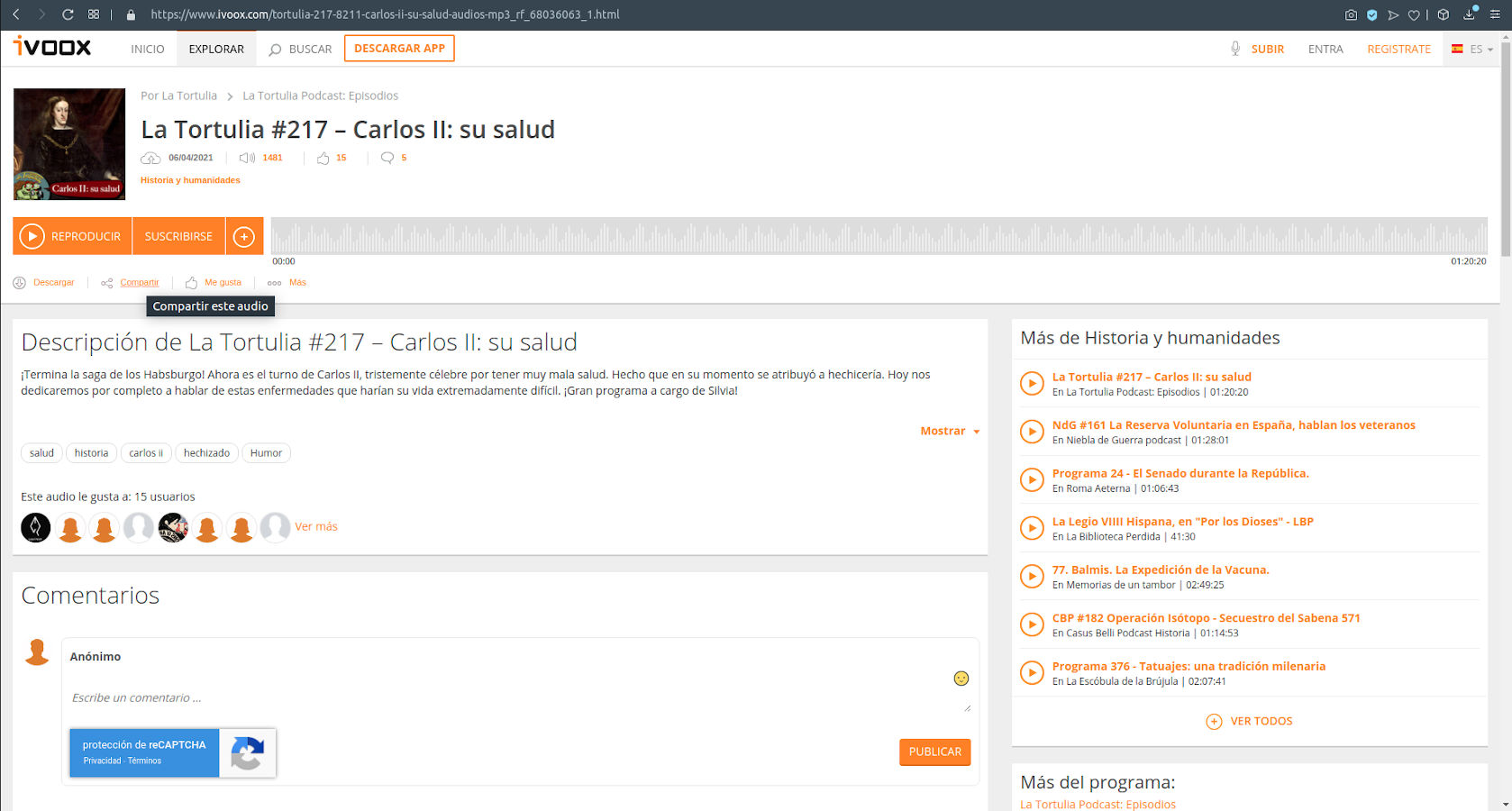
1.Entra en IVOOX y selecciona el audio que quieres insertar en tu WordPress. En el audio verás unos enlaces para descargar o compartir, selecciona compartir.

Insertar Audio de IVOOX en WordPress

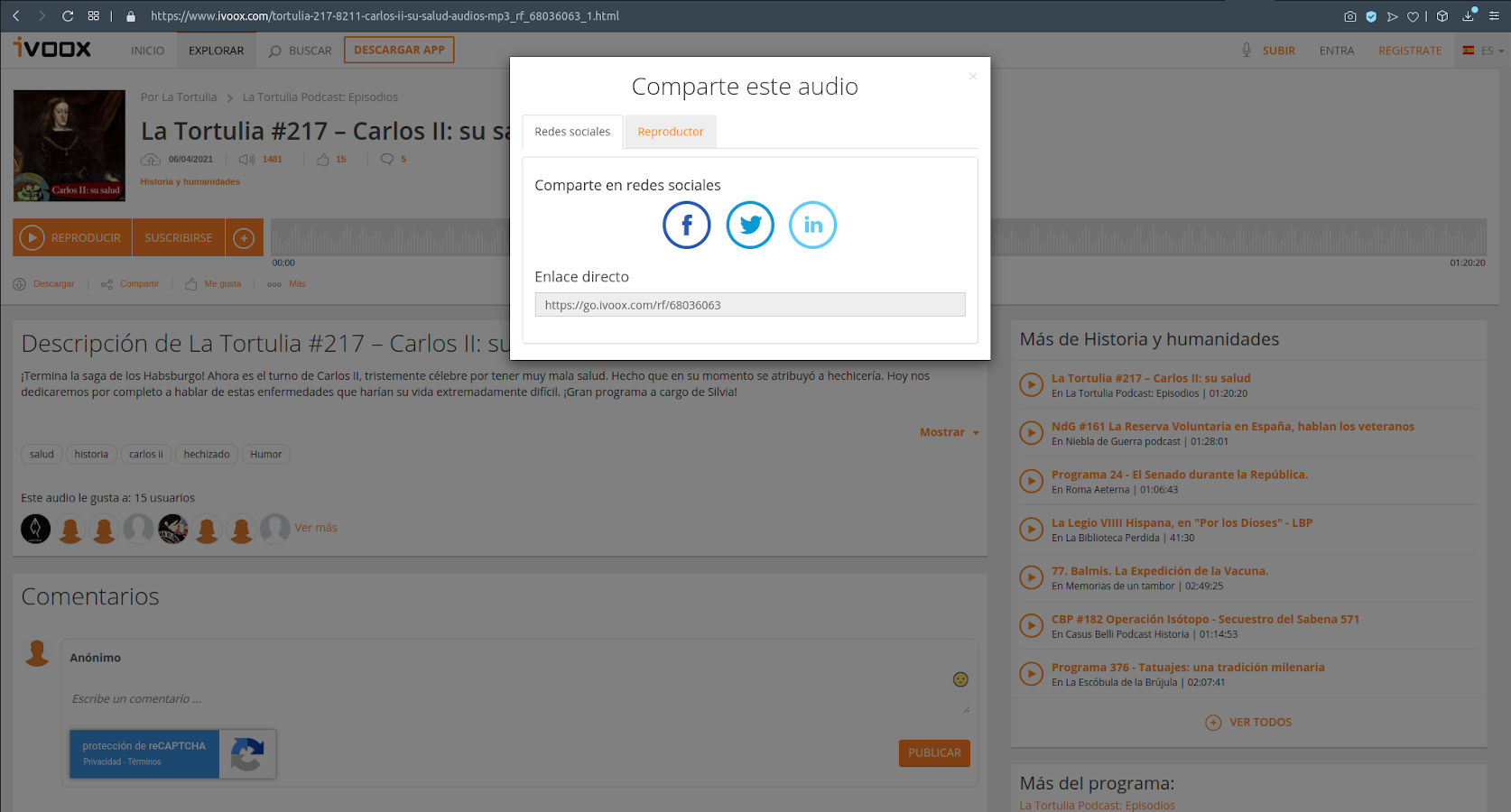
2. Al seleccionar compartir se abre una ventana con dos pestañas para compartir o elegir reproductor, selecciona la pestaña Reproductor

Insertar Audio de IVOOX en WordPress - Seleccionar Reproductor

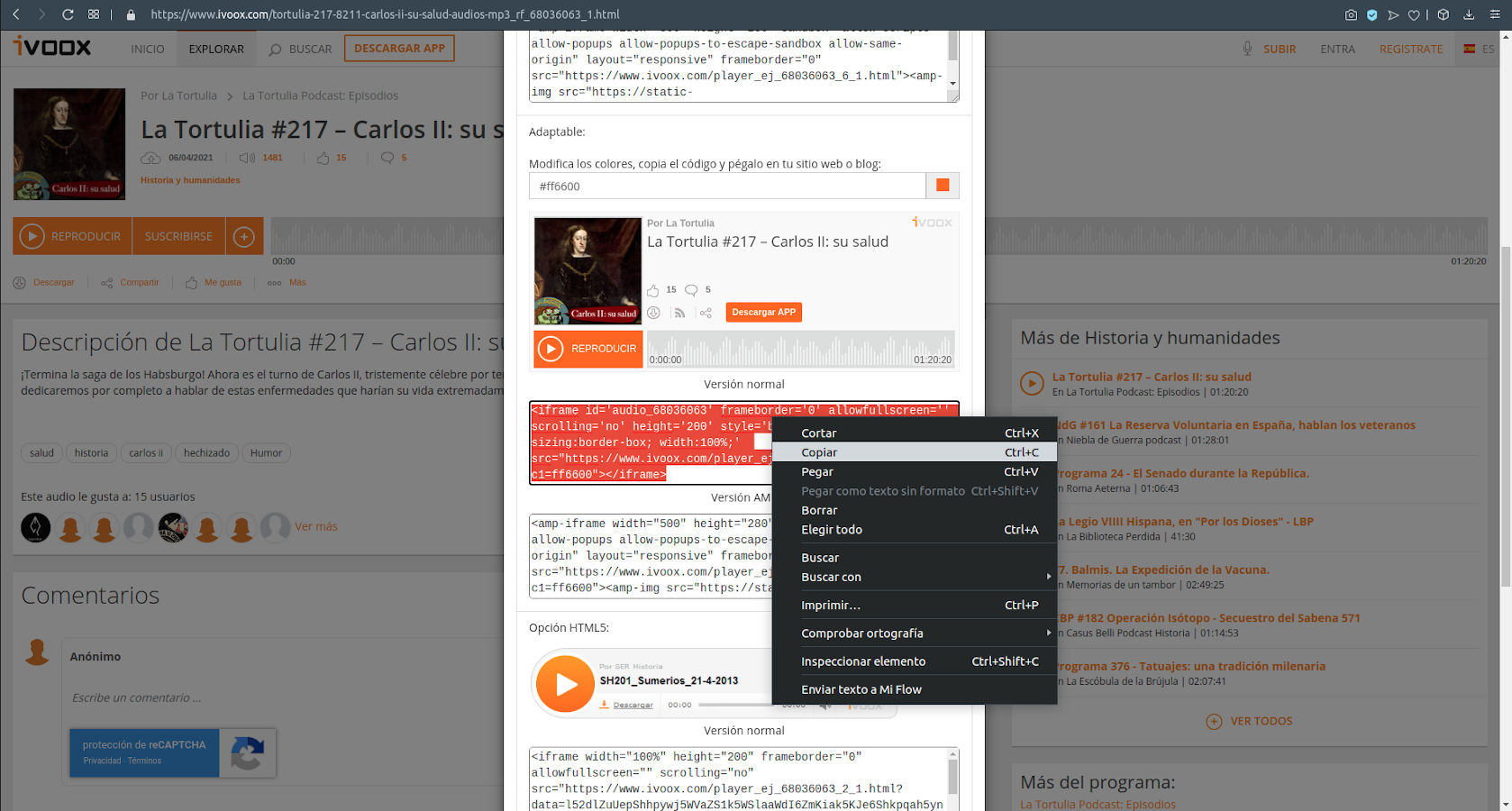
3. Verás que la ventana se expande con varias cajas y códigos distintos, cada una de ellas es para insertar un tipo de reproductor y la versión normal o AMP. Selecciona todo el código de la versión normal del reproductor que más te guste para tu sitio web y cópialo (botón secundario «copiar» o pulsando «Ctrl + C»)

Importante: Si tu página web está en WordPress.com y no es la aplicación WordPress.org descargada e instalada en tu propio hosting, al final de la ventana de IVOOX verás un shortcode para copiar y pegar el reproductor en tu sitio web de wordpress.com. 

Insertar Audio de IVOOX en WordPress - Copiar código

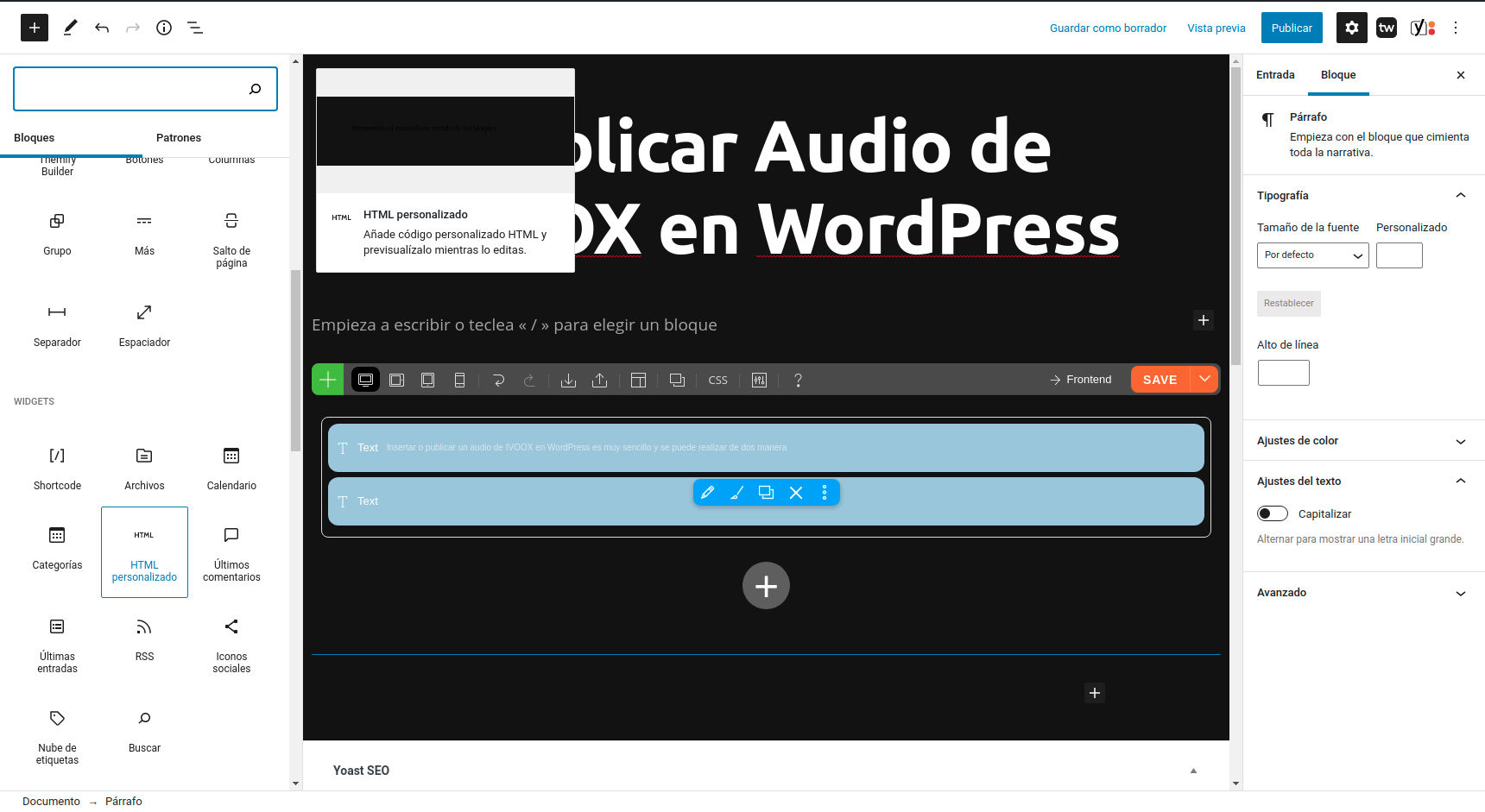
4. Entra en tu página web WordPress y selecciona la entrada de blog, página o widget donde irá el reproductor. Depende del constructor que estés utilizando puede que tengas que insertar un bloque de texto o un bloque HTML. Si utilizas el constructor por defecto en WordPress (Gutenberg) selecciona un bloque «HTML Personalizado»

Insertar Audio de IVOOX en WordPress - Seleccionar bloque HTML en WordPress

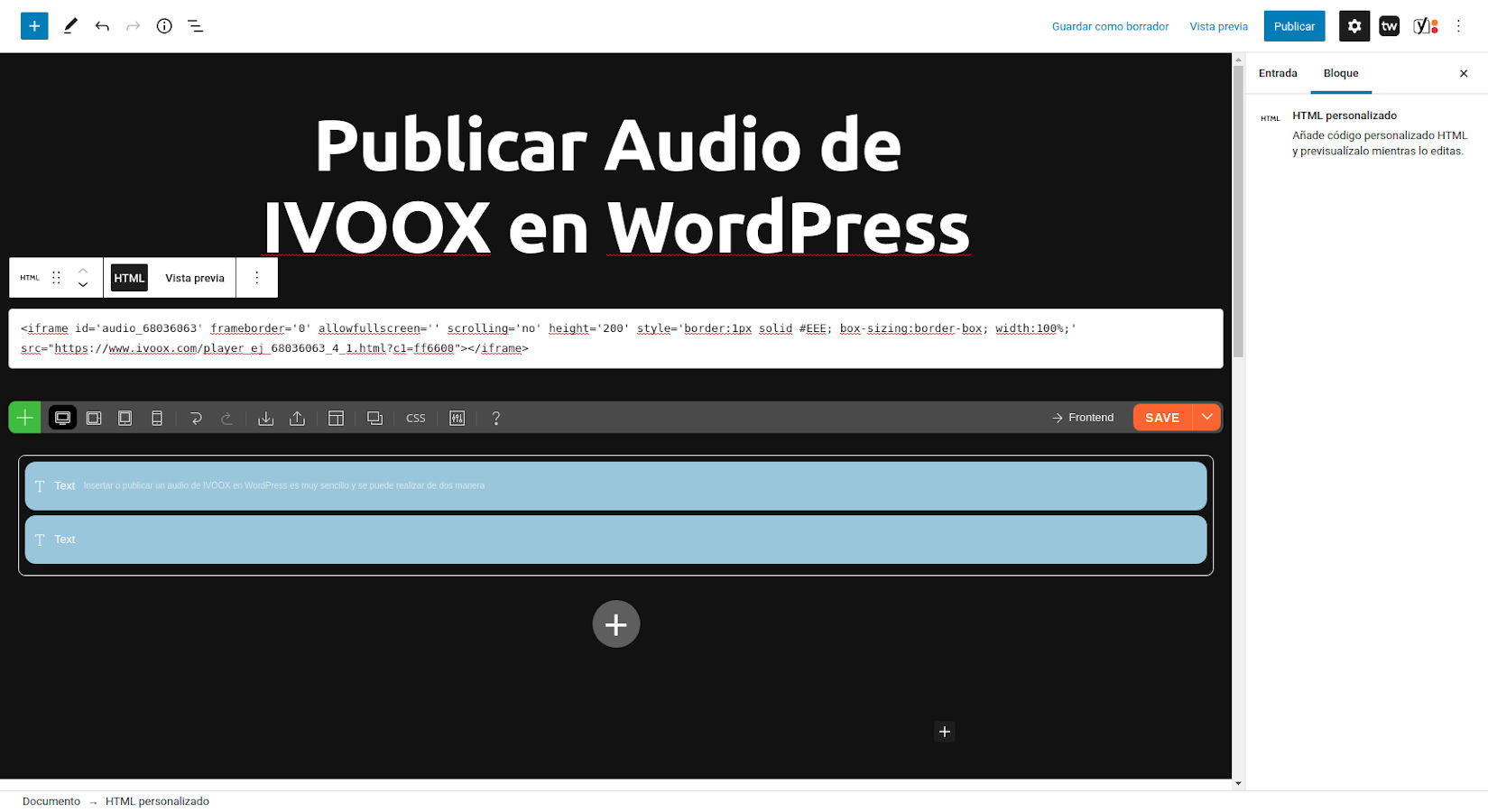
5. Pega el código que has copiado de IVOOX en el bloque «HTML Personalizado»

Insertar Audio de IVOOX en WordPress - Pegar código

Una vez pegado, guarda y voilá! ya tienes el reproductor en tu página web tal como se muestra a continuación

Categorías
Hosting

Como configurar una cuenta de correo privado en Gmail

Centralizar nuestra actividad todo lo posible es indispensable para no perder tiempo y ser más eficaces. Uno de los servicios más utilizados y que más horas nos ocupa en nuestra vida digital es, sin lugar a dudas, la gestión del correo electrónico. Así que debemos ser prácticos, si tienes varias cuentas de correo electrónico es una pérdida de tiempo entrar a gestionar correos en Outlook, Gmail, Yahoo!, Webmail, etc., etc., cada cuenta en un sitio web distinto. Si sumamos el tiempo de configuración, accesos, contraseñas, revisión, contestar, mirar en no deseados… nos está robando varios días al año y con toda probabilidad se pasarán correos importantes sin leer o contestar a tiempo. ¿Cómo evitarlo? centralizando todas las cuentas en un mismo cliente de correo.

Cada uno tiene sus gustos, o más bien su costumbre, para mi el cliente de correo es Thunderbird. Desarrollado originalmente por Mozilla, además es cliente de noticias, chat, redes, gestiona calendarios, tareas, etc. En Thunderbird podemos configurar todas nuestras cuentas de correo, calendarios y tareas, pero tiene un fallo, de momento no tiene aplicación para móvil aunque según Thunderbird está en desarrollo.

Abrir una cuenta de correo Gmail tiene muchos beneficios

Como Google es el rey indiscutible, vamos a centrarnos en como configurar una cuenta de correo privado en Gmail. Si no tienes una cuenta en Google pero tienes un dominio propio te recomiendo que registres una cuenta Gmail, más allá de tener otra cuenta de correo más, obtendrás ciertas herramientas indispensables para tu dominio como Search Console, Google Analytics, MyBusiness, etc., estas herramientas son clave para la optimización SEO, el posicionamiento y la estrategia de marketing de tu sitio web.

Se presupone que todos tenemos al menos una cuenta de correo Gmail, así que vamos a configurar nuestra cuenta de correo Gmail para gestionar nuestras cuentas de correo de empresa, es decir, las de nuestro propio dominio (ej. tunombre@tuempresa.com). También se pueden configurar otras cuentas de correo como Outlook, Hotmail, Yahoo! o cualquier otro cliente de correo.

Configurar una cuenta de correo de empresa en Gmail

Bien, para configurar una cuenta de correo de empresa en Gmail comienza por iniciar sesión en tu Gmail, verás en la barra superior un icono tipo engranaje que nos lleva a configuración. 
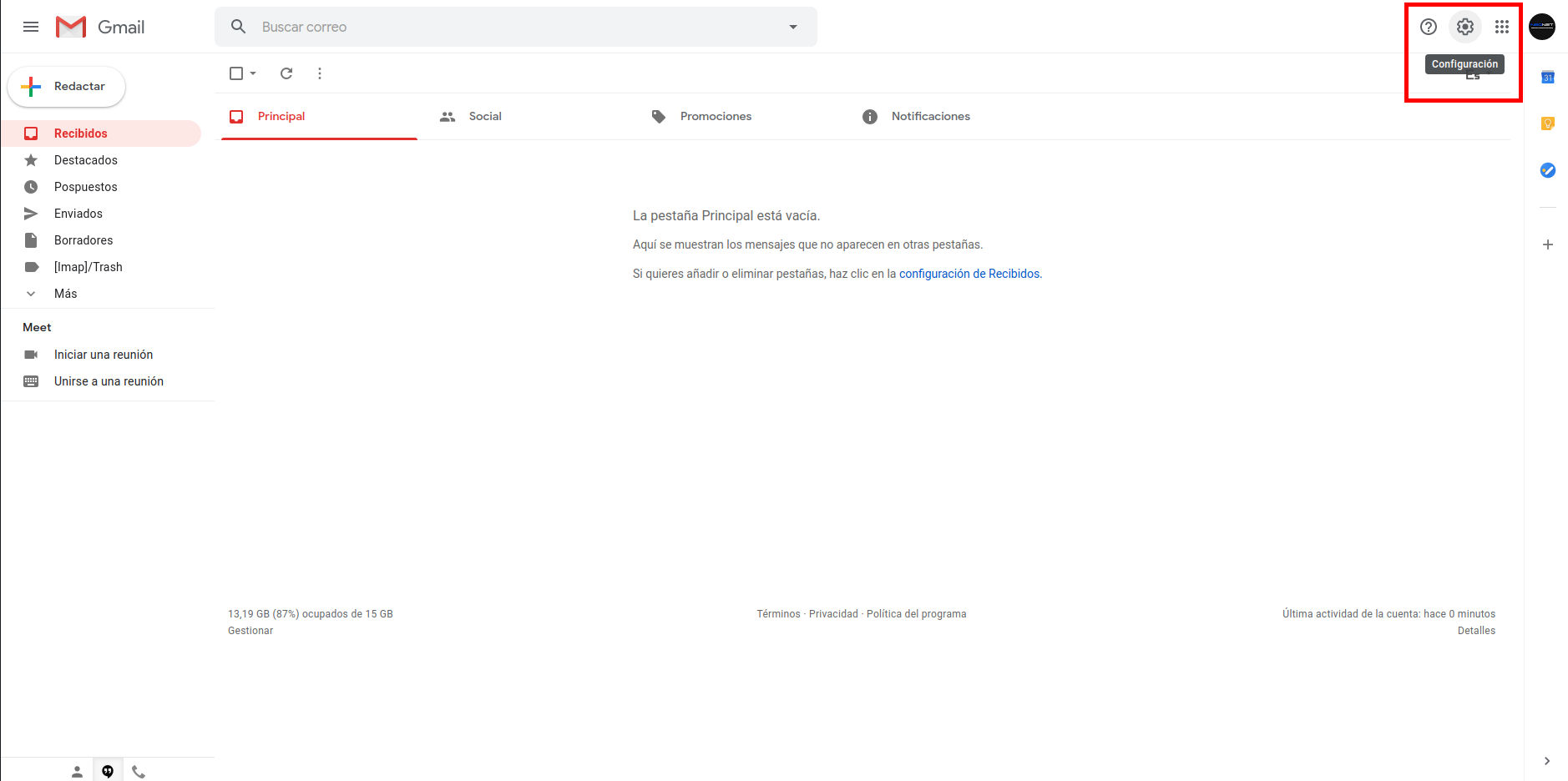
Configurar correo de empresa en Gmail

Al pulsar aparece un desplegable con un botón «Ver todos los ajustes» en la parte superior, haz clic para abrir las opciones de configuración.
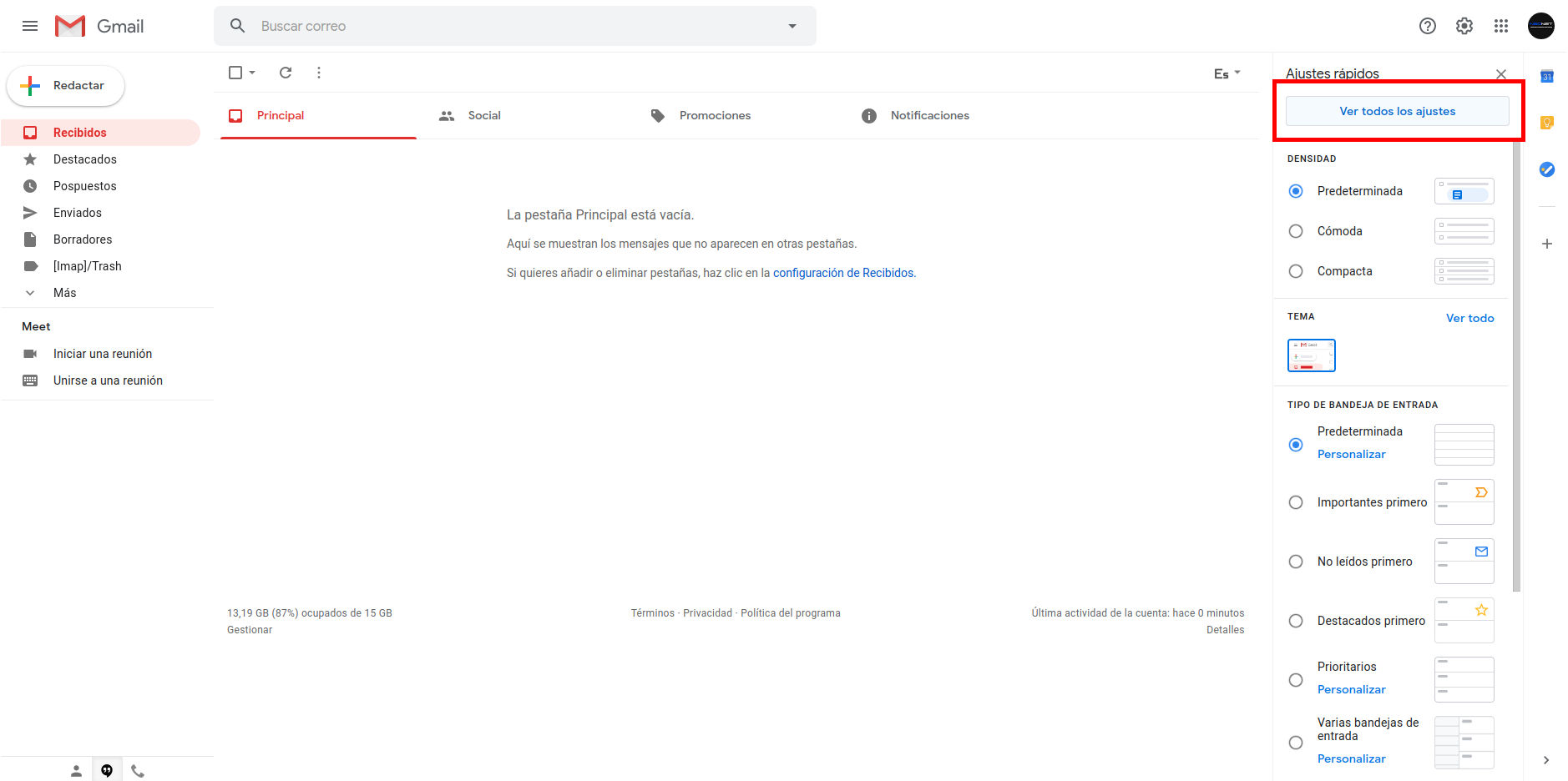
Exportar correo de empresa a Gmail

Ahora verás varias pestañas en la parte superior, haz clic en «Cuentas e importación«, desde aquí podrás configurar la cuenta de correo que quieres gestionar.
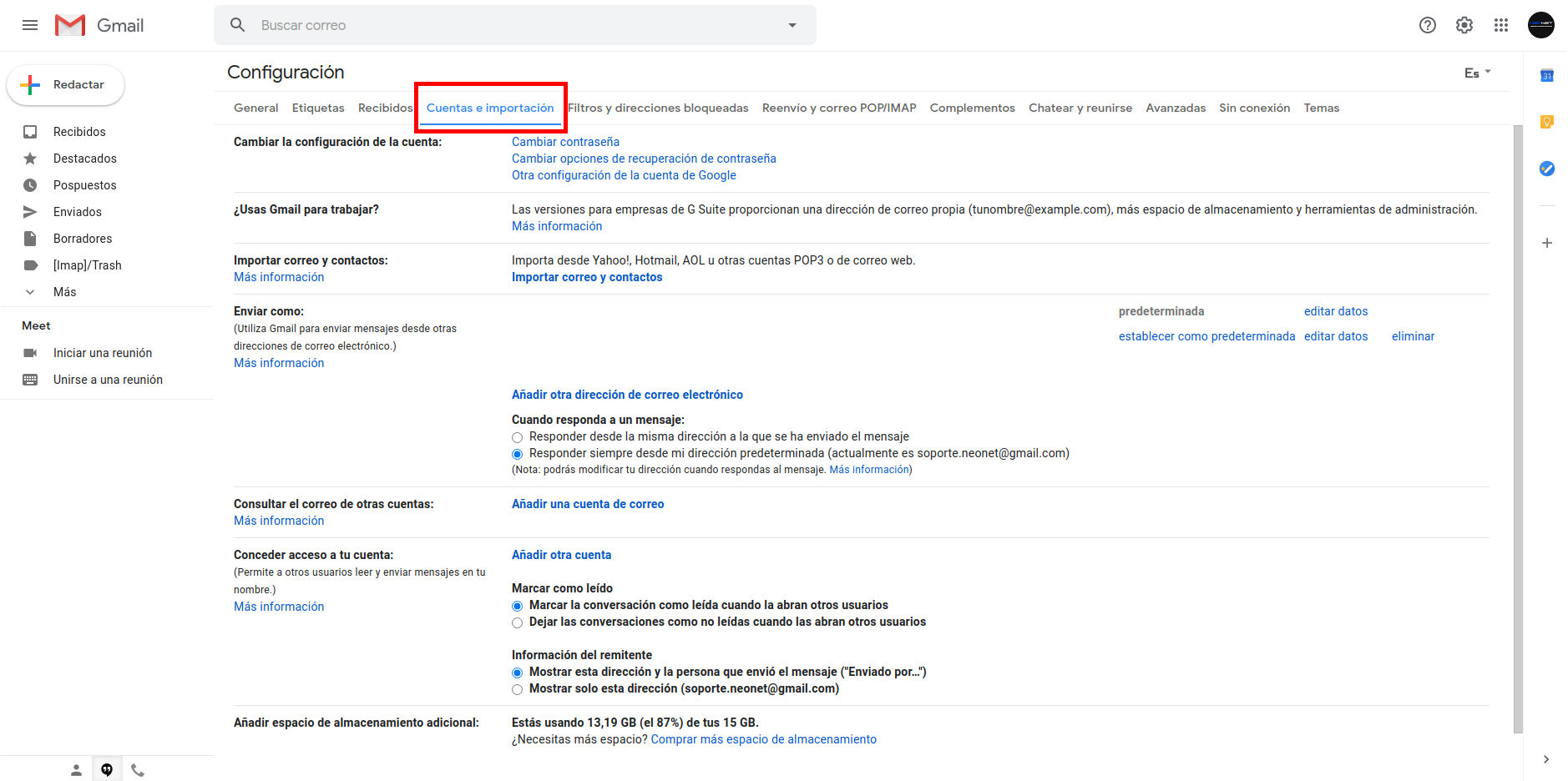
Exportar correo privado a Gmail

A continuación verás la opción «Importar correo y contactos«, haz clic sobre el enlace y se abrirá un ventana para introducir el correo que quieres gestionar.
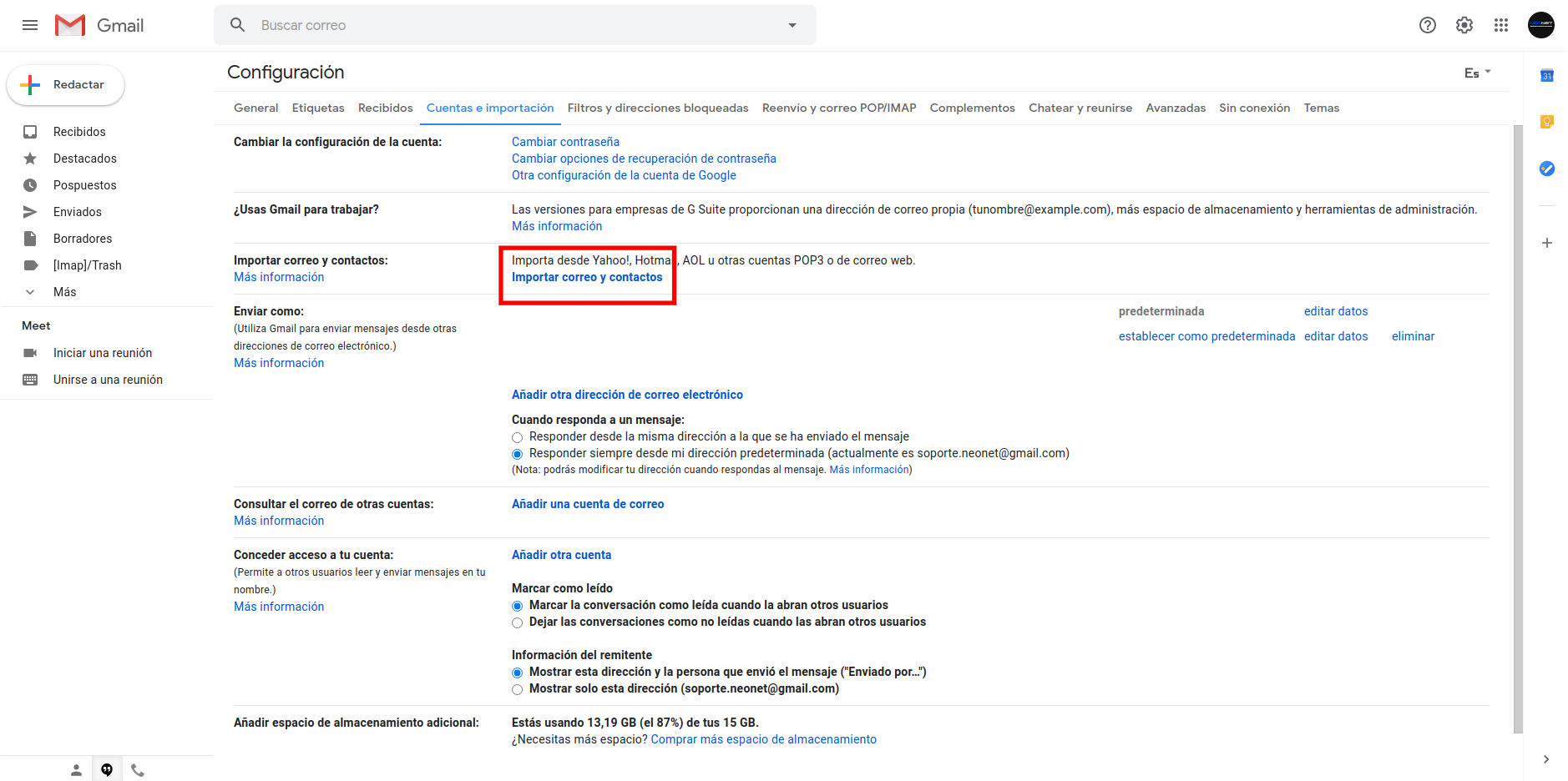
Importar correo privado a Gmail

En la ventana emergente que se abre deberás introducir la cuenta de correo que quieres gestionar con Gmail y pulsar en continuar.
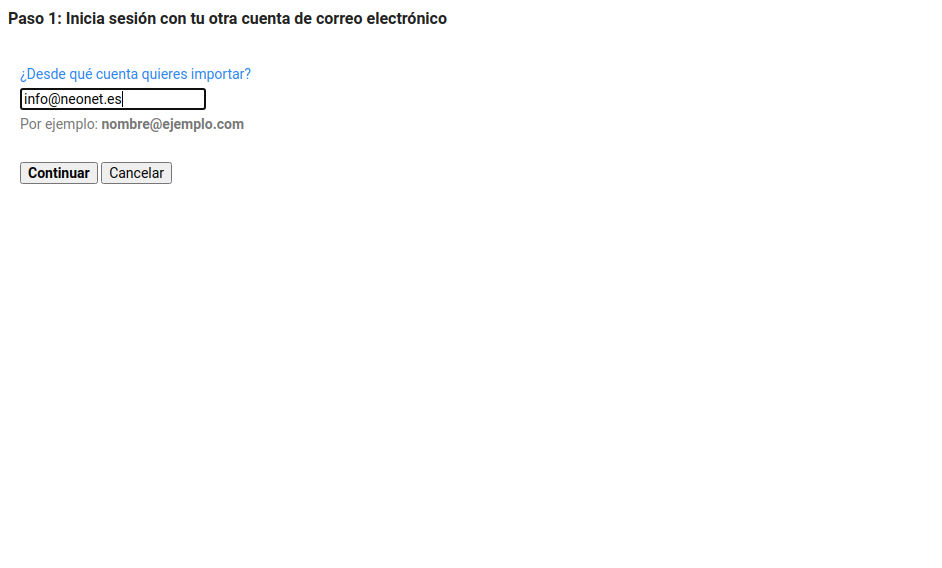
Cuenta de correo que quieres importar

Con toda probabilidad te aparecerá un aviso advirtiéndote que Gmail no ha podido identificar tu servidor POP. Debes introducir los datos manualmente, en el primer campo introduce la contraseña del correo de empresa que quieres configurar, en el nombre de usuario introduce tu cuenta de correo de empresa (ej. tunombre@tuempresa.com) y en el servidor POP deja lo que detecta, debe ser algo como mail.tudominio.com. El puerto puedes dejar el 110 tal como aparece, pero mejor prueba con el puerto 993 para utilizar tu certificado SSL (totalmente recomendado).
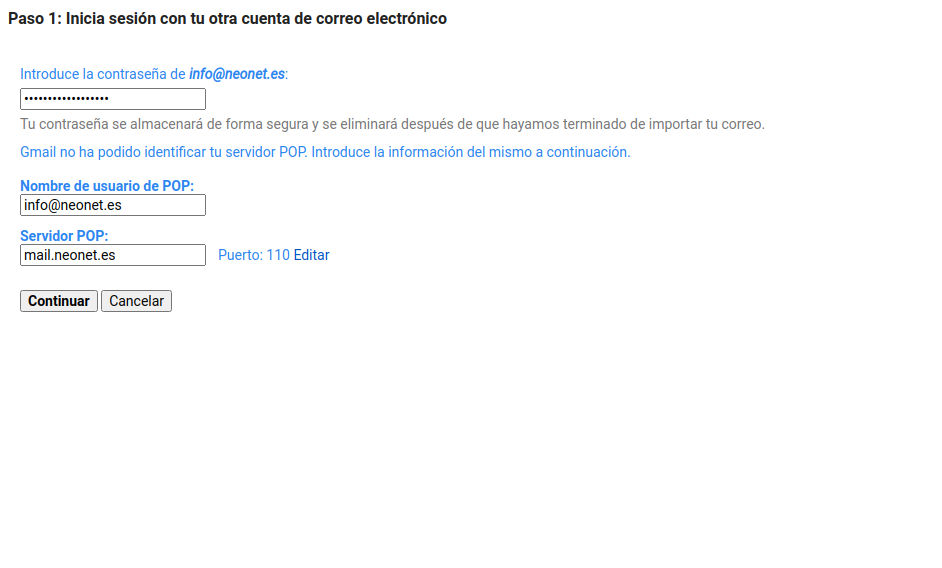
configurar cuenta de correo en Gmail

Si todo ha ido bien aparece el segundo paso en la ventana emergente con las opciones de importación, aquí puedes dejar una copia recuperada en el servidor y añadir una etiqueta para identificar el correo que llegue a Gmail desde tu cuenta de correo de empresa.

Para no perder tus correos en la cuenta original, tener siempre un respaldo de tus correos y que puedas acceder también desde Webmail marca dejar una copia recuperada en el servidor. Si quieres ahorrar espacio en tu hosting déjalo sin marcar, esto borrará los correos de tu Webmail y los mantendrá solo en Gmail. Ten en cuenta que las cuentas de correo cuando están compartidas con el espacio de hosting, suelen ocupar bastante del espacio total contratado y es uno de los principales motivos por el cual tendrás que aumentar el plan de hosting en tu proveedor, es decir, no marcar esta opción te puede ahorrar dinero.
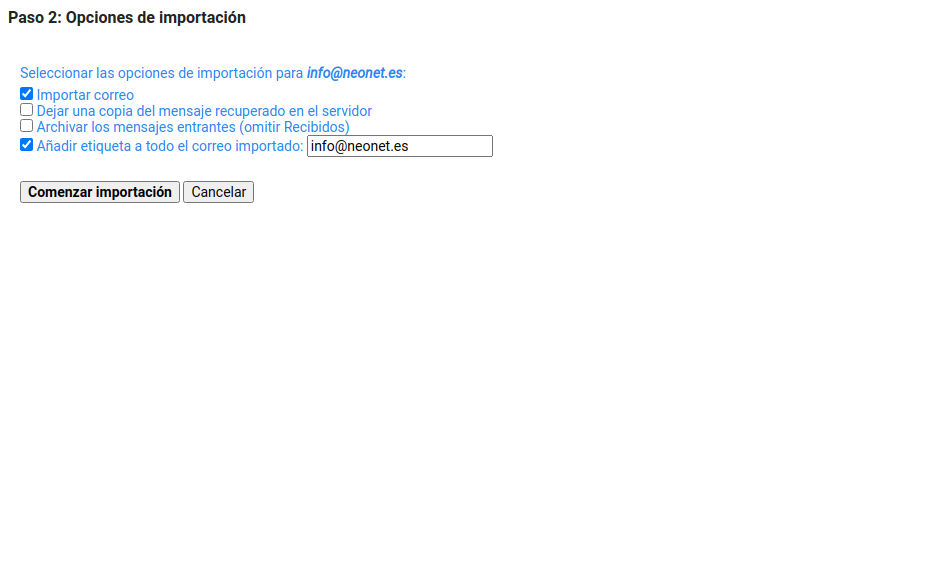
Configurar correo privado en Gmail

Una vez seleccionadas las opciones, haz clic en comenzar la importación y aparecerá el paso 3 para aceptar y terminar. En unos minutos, horas o días, dependiendo de la cantidad de correo, recibirás tus correos de empresa en Gmail.
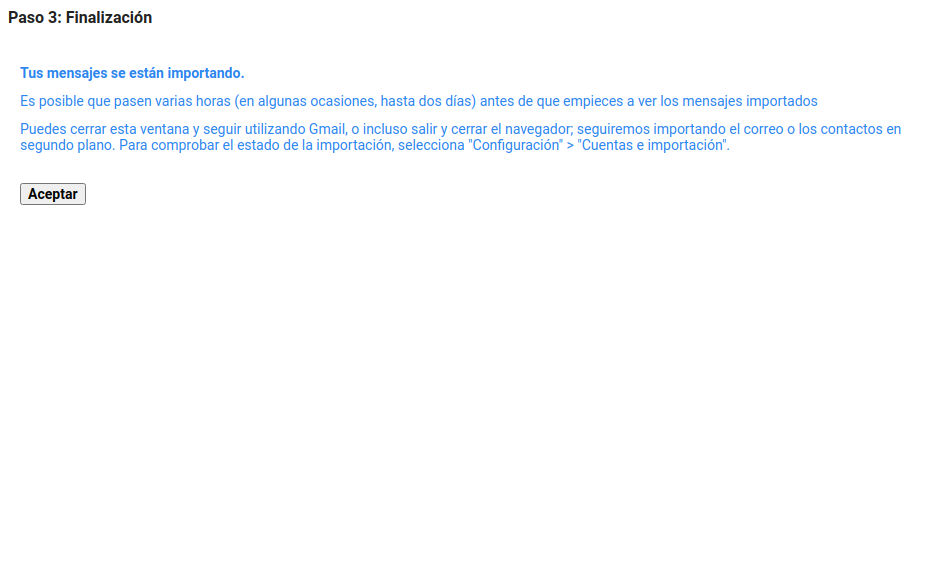
Los mensajes se están importando desde tu cuenta de empresa a Gmail

Si has podido configurar la comunicación con el puerto 993 en la configuración de correo pincha aquí y salta al siguiente paso.

Si has instalado un certificado SSL en tu hosting después de configurar tu correo de empresa en Gmail, o no has podido poner el puerto 993 en el paso anterior, prueba lo siguiente.

Vuelve a la pestaña de «Cuentas en importación» y en la sección «Consultar el correo de otras cuentas» pulsa en el enlace «Editar datos»
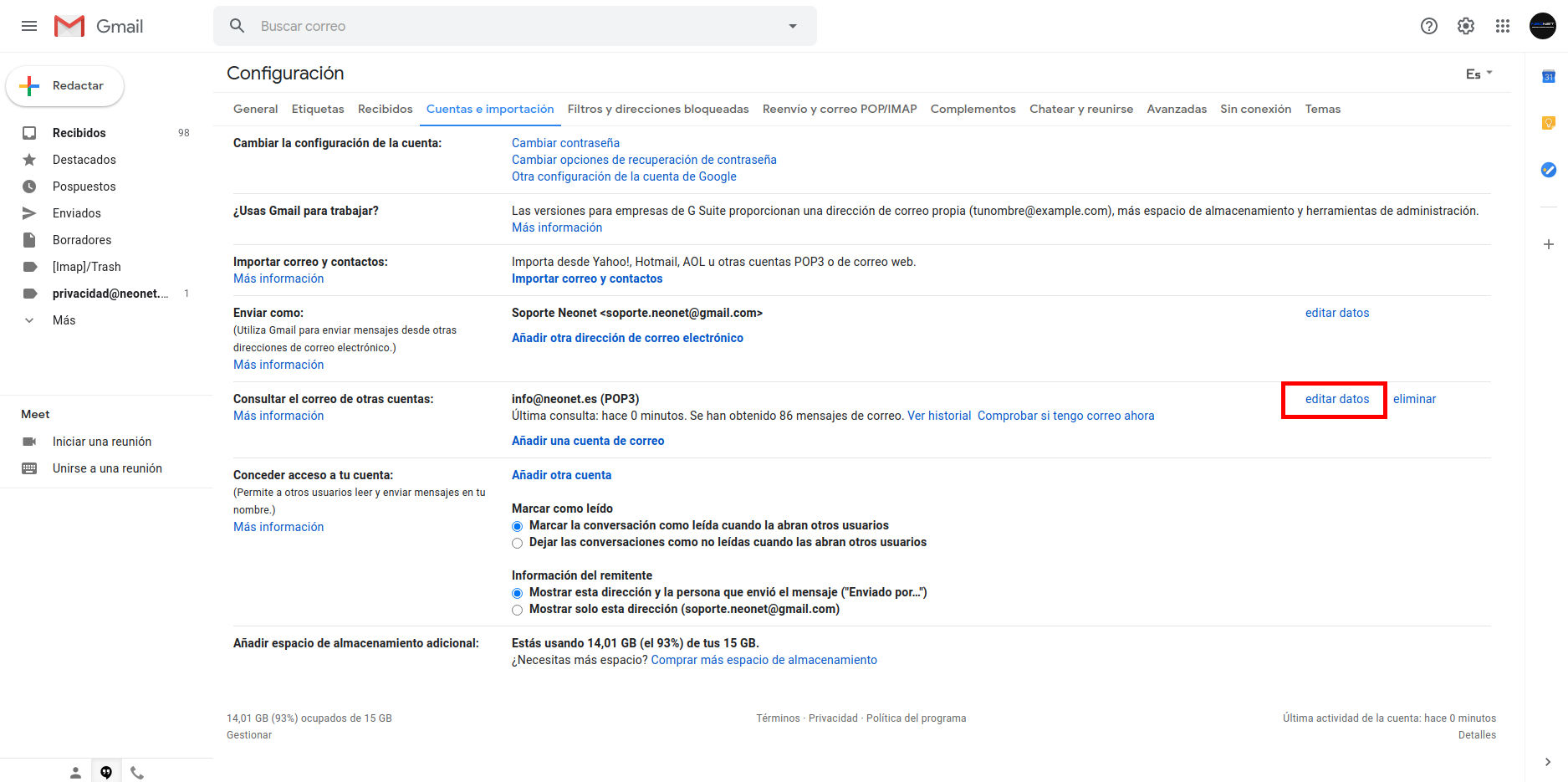
Configurar SSL para la lectura de correo de empresa desde Gmail

En la ventana emergente que aparece puedes modificar la configuración de tu cuenta de correo de empresa. Introduce la contraseña, es lo único que no está escrito en los campos, y marca la opción «Dejar una copia del mensaje recuperado en el servidor» y «Utilizar siempre una conexión segura (SSL) para recuperar mensajes de correo electrónico». También debes cambiar el puerto 110 por el 993. Pulsa después el botón guardar cambios.
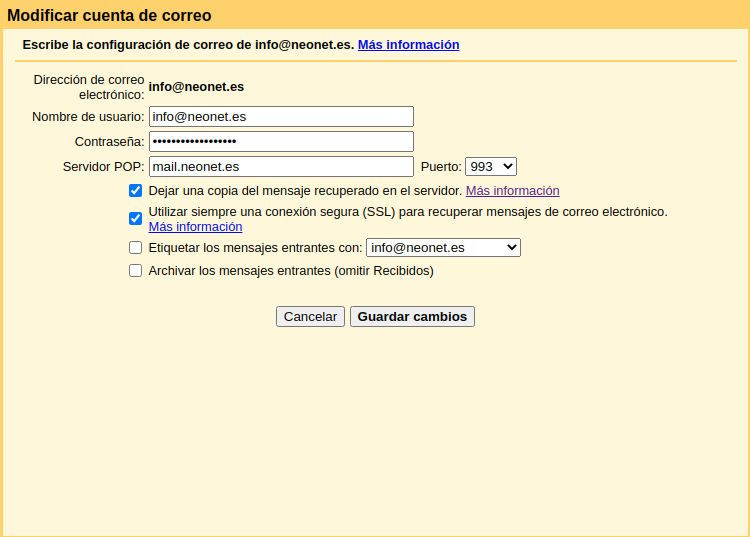
Modificar la seguridad de comunicación entre Gmail y servidor

Esta opción se puede hacer durante la configuración de correo, tal como hemos visto en el Paso 1: Inicia sesión con tu otra cuenta de correo (imagen 6 de esta entrada de blog). Pero así vemos donde puedes cambiar la configuración de recepción de correo de tu cuenta si no tenías un certificado SSL durante la configuración del correo. Si todavía no tienes un certificado SSL instala uno urgentemente.

Enviar correo de empresa desde Gmail

Ahora que has llegado hasta aquí y ya recibes el correo de empresa en tu Gmail, seguramente también quieras enviar correos de empresa desde Gmail como alias de correo. Esto te permite enviar un correo desde tunombre@tudominio.com sin salir de Gmail, de esta manera tendrás la gestión completa de tus cuentas de correo de empresa en Gmail.

Para configurar esta opción debes ir a la bandeja de Gmail y hacer clic en el Engranaje > Ver todos los ajustes > Cuentas e importación. (Son las tres primeras imágenes de esta entrada de blog). Una vez te encuentres en Cuentas e importación verás la sección Enviar como, haz clic en el enlace «Añadir otra dirección de correo electrónico»
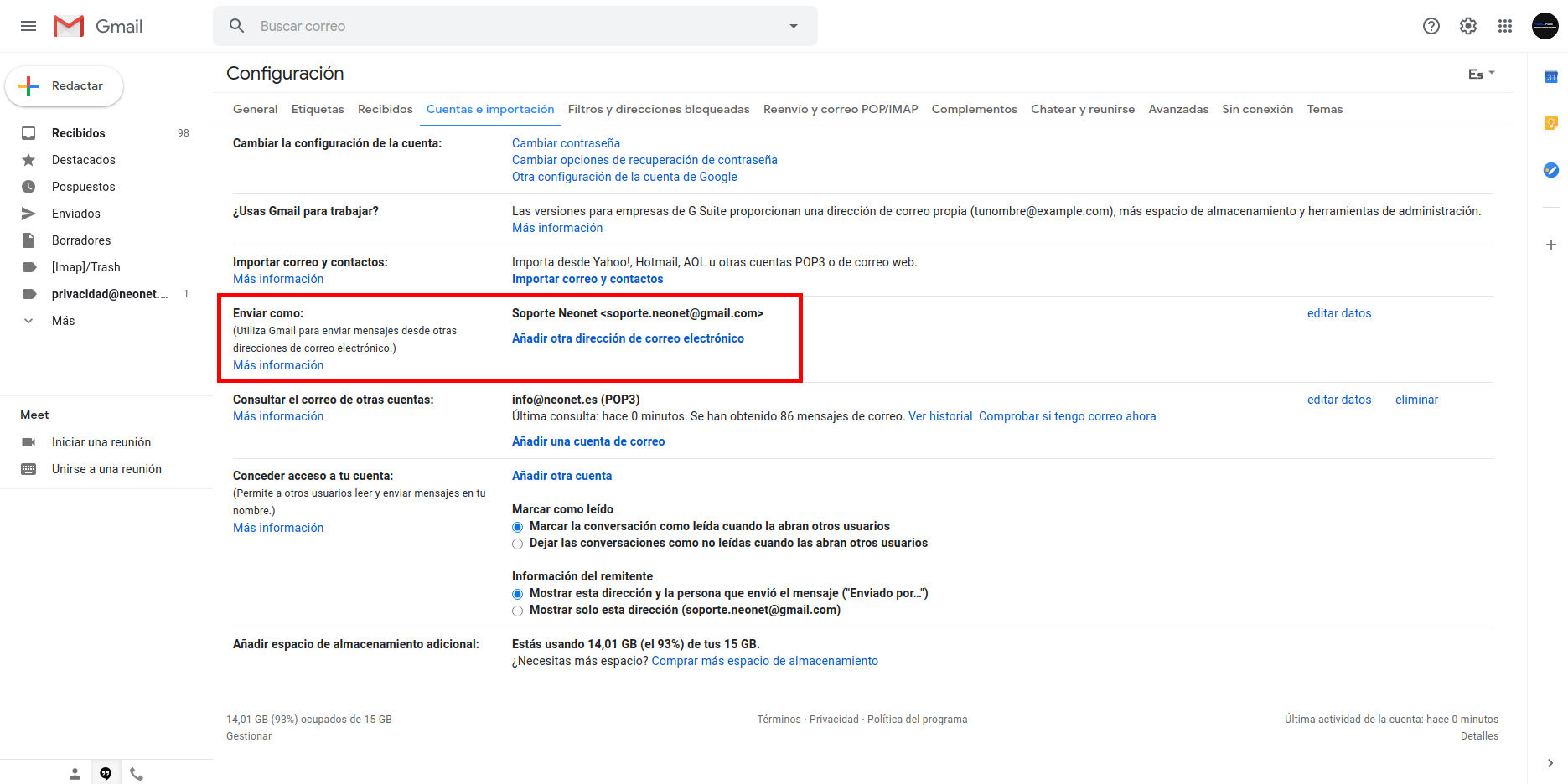
Enviar correos desde cuenta de correo de empresa en Gmail

Al hacer clic en Añadir otra dirección de correo electrónico se abre una ventana emergente para comenzar la configuración de la cuenta de correo de empresa desde la que quieres enviar correo en Gmail. Puedes poner una etiqueta identificativa para la cuenta, lo normal es poner la misma cuenta que estás configurando (ej. tunombre@tudominio.com). También tienes que indicar la dirección de correo que estás configurando, igual, tunombre@tudominio.com. Tras esto pincha en el botón siguiente paso.
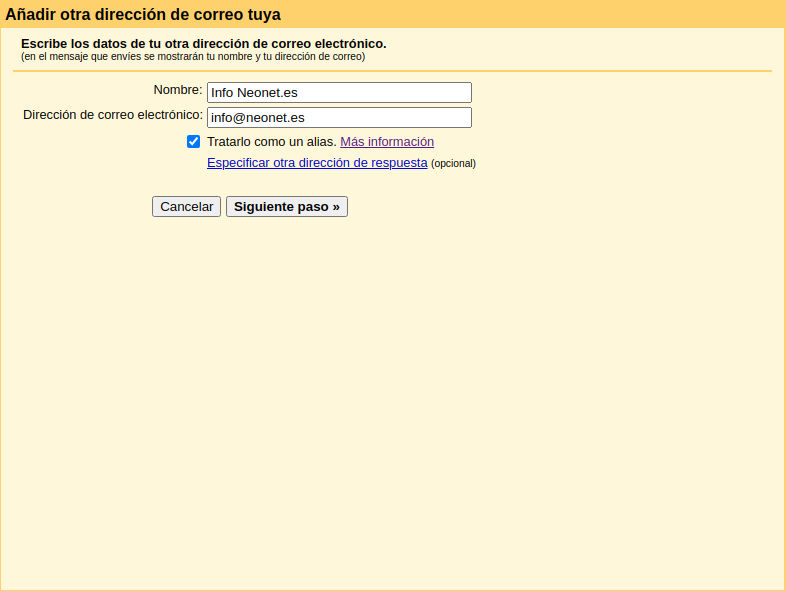
Añadir otra dirección de correo de empresa

Ahora aparece la ventana de configuración del correo para que Gmail envíe correos a través de tu servidor SMTP, es decir, le damos permiso a Gmail para enviar correo en nombre de tu dirección de correo de empresa. En tu servidor de correo SMTP debes poner algo como mail.tunombrededominio.com, en el nombre de usuario debes poner tu cuenta de correo de empresa e indicar en el último campo la contraseña de la cuenta de correo que estás configurando.

Intenta la conexión segura mediante SSL, para esto haz clic en la opción correspondiente, indica el puerto 465 y pulsa añadir cuenta. Si no te permite la conexión SSL asegúrate de haber escrito bien la contraseña y que el el servidor SMTP es correcto. Si persiste el error prueba a conectar mediante TSL e indica el puerto 587 o el 25, mejor el 587 si te lo permite.
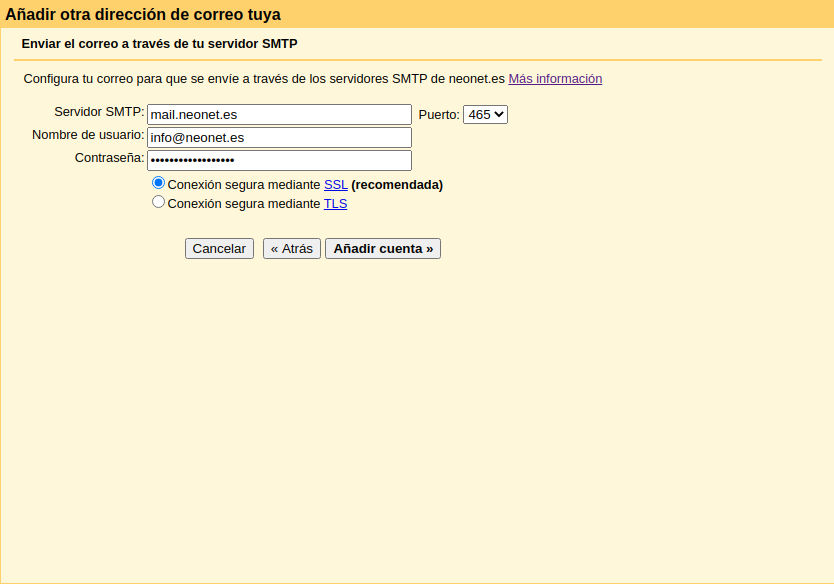
Enviar correo desde tu servidor SMTP

En el siguiente paso de la ventana emergente aparece la verificación de tu cuenta de empresa. Google te acaba de enviar un correo a la cuenta de correo de empresa que estás configurando, si no llega el correo de verificación a tu cuenta haz clic en volver a enviar el correo.
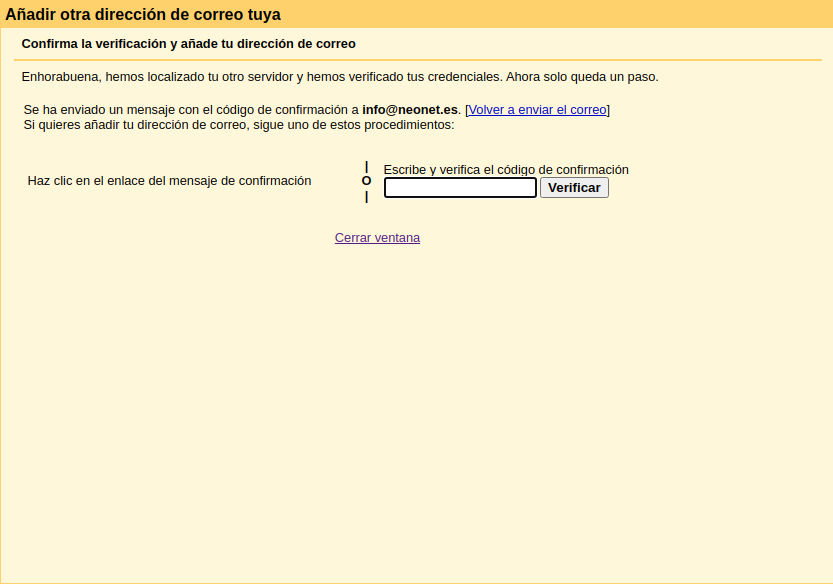
Confirmar la verificación de tu cuenta

Al acceder al mensaje que Google te ha enviado verás a la mitad del cuerpo del mensaje un código de verificación, copia el código, pégalo en el casillero de la ventana emergente de la imagen anterior y pulsa el botón verificar.

En el correo que te ha enviado Google también encontrarás un enlace sobre el que debes hacer clic para completar la verificación.
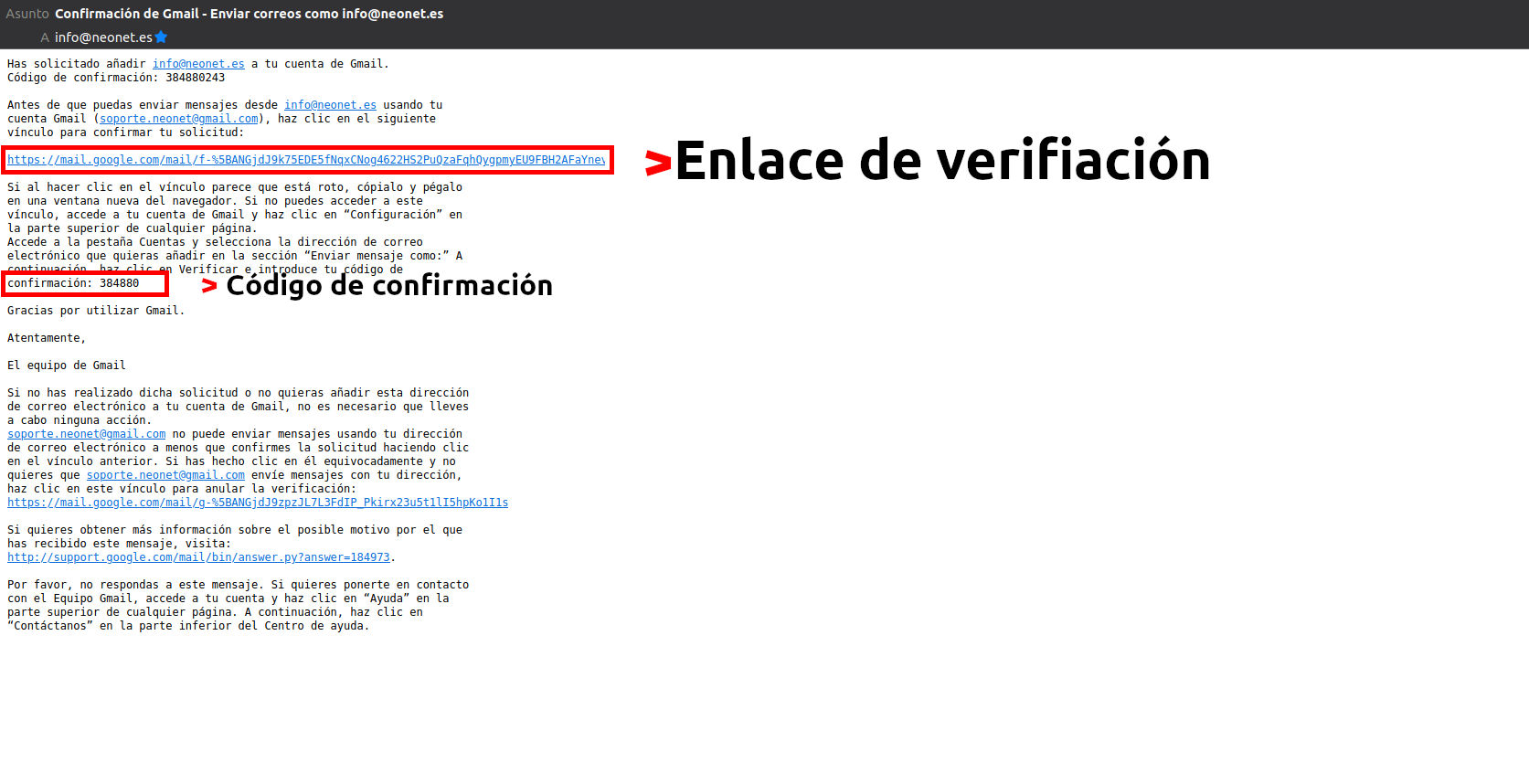
Correo de confirmación de cuenta de correo de empresa en Gmail

Una vez realizada la verificación aparece la última ventana para completar la confirmación y permitir a Gmail el envío de correo de tu cuenta de correo de empresa. Simplemente haz clic en el botón Confirmar.
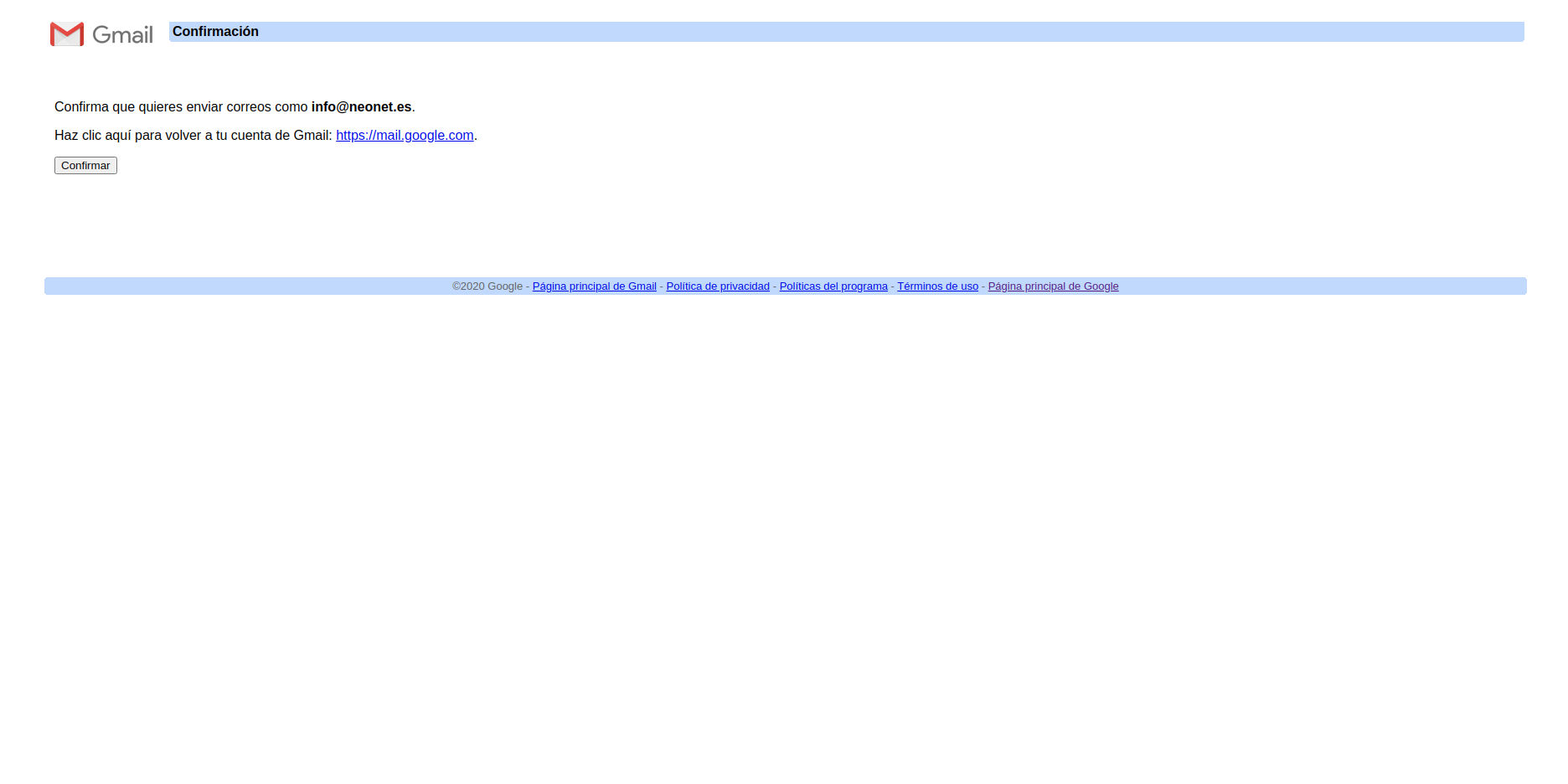
Finalizar la confirmación de envío de correo de empresa desde Gmail

Con esto ya tienes toda la gestión de correo finalizada, ahora puedes recibir y enviar correo de empresa desde Gmail. Ve a tu bandeja de entrada de Gmail y compruébalo, puedes pulsar «Redactar mensaje» y en la ventana de edición del mensaje verás que al hacer clic en destinatario se despliegan las cuentas desde las que puedes enviar el correo que estás redactando.
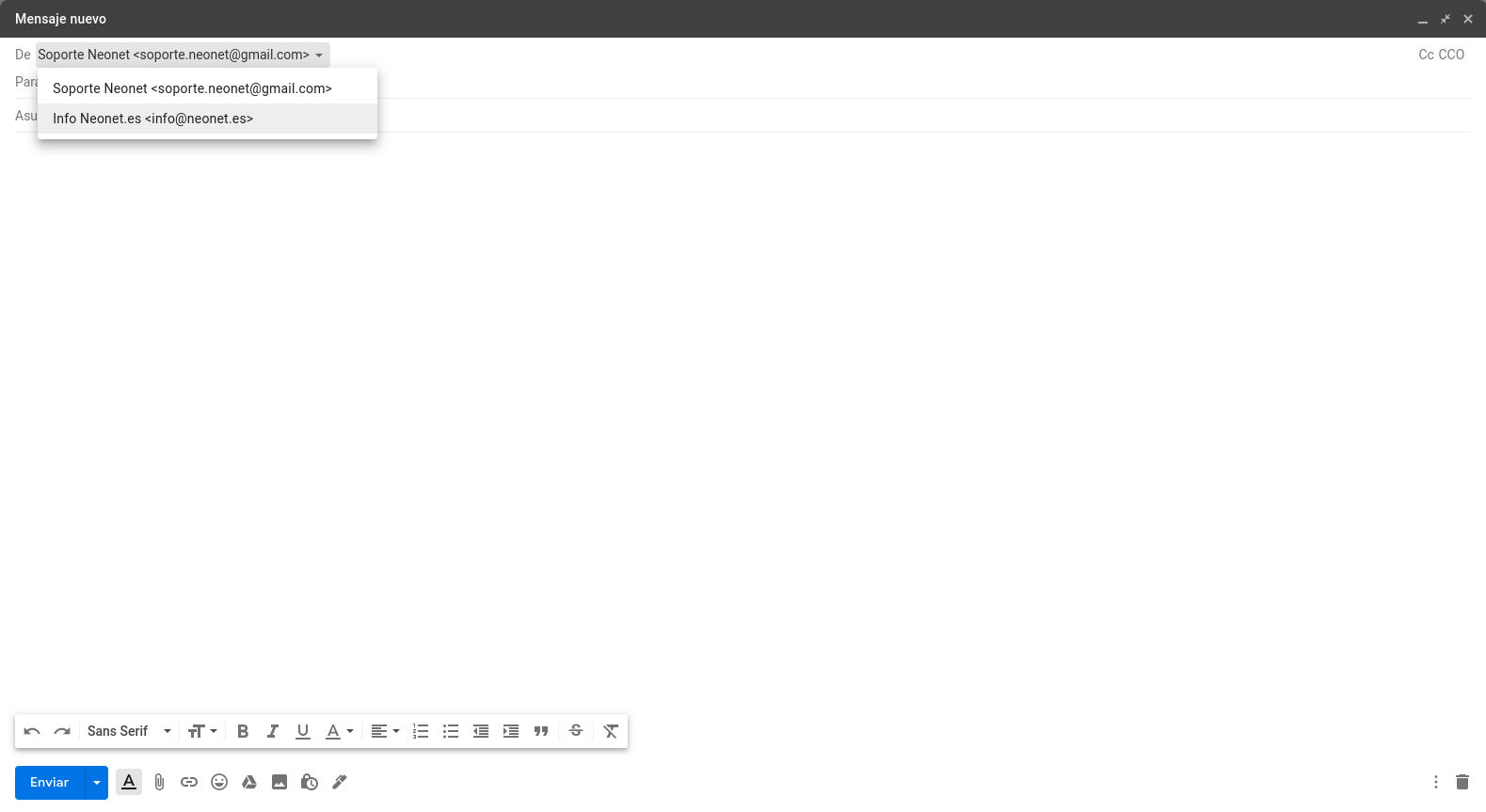
Redactar correo de empresa desde Gmail

¡Enhorabuena! ya eres un poco más eficaz en la gestión de correos y tendrás más tiempo para dedicarte a lo que realmente importa.

Pero… ¿quieres dejarlo todo bien organizado? verás que todos los mensajes entrantes se reciben en la misma bandeja de entrada y es fácil perder correos si tenemos mucho volumen de entrada, esto podemos dejarlo más organizado con la gestión de etiquetas. Pincha el enlace y configura tus etiquetas desde tu PC, Android o iOS. Con ellas mantendrás una mejor gestión de tu correo.


Categorías
Seguridad

Solucionar el Aviso de Seguridad por Phising

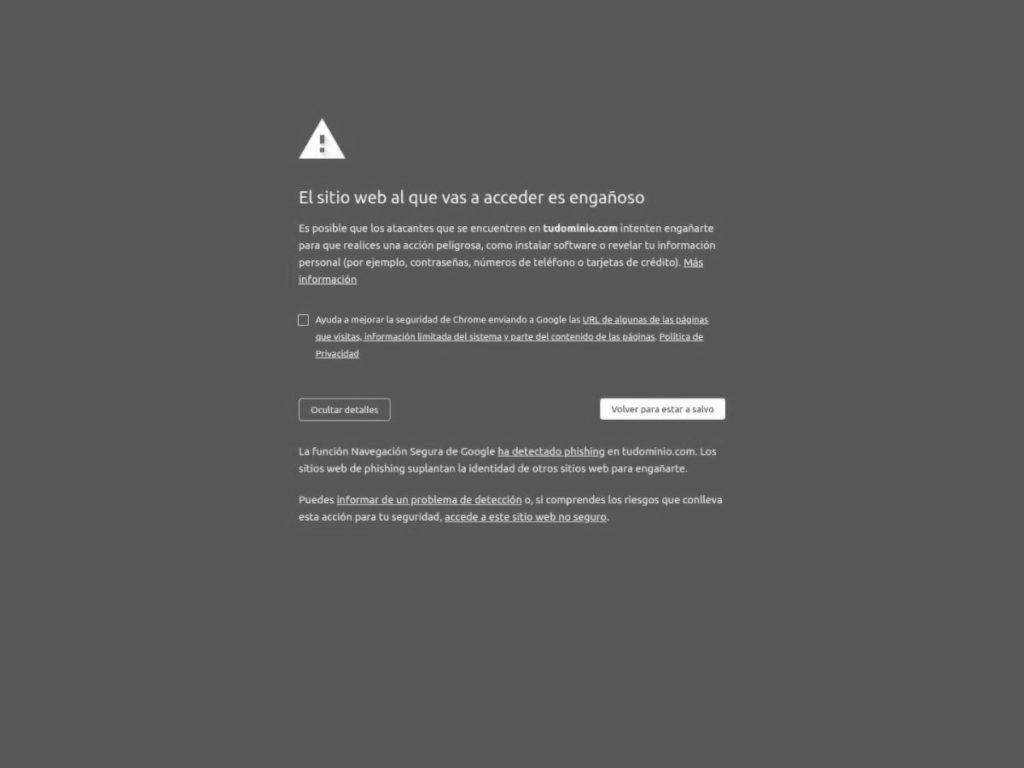
¿Estás viendo el aviso de seguridad «El sitio web al que vas a acceder es engañoso» en tu página web?

Sí, el sitio web al que vas a acceder es engañoso aunque se trate de tu propia página web.
Solucionar el Aviso de Seguridad por Phising - EL sitio web al que vas a acceder es engañoso Ampliar imagen

Seguramente tu sitio web sea objeto de phising, es decir, alguien o algo ha introducido archivos maliciosos en tu web y podrían obtener datos tuyos o de tus usuarios y clientes. No te alarmes, solucionar el aviso de seguridad que se muestra en tu página web es desagradable pero no es difícil de eliminar. Lo malo es que el proceso puede llevar algo de tiempo, entre 12 y 48 horas si se hace correctamente, bastante más tiempo si se hace mal. Esto depende de Google.

¿Qué vas a necesitar para solucionar el aviso de seguridad por phising y restaurar tu sitio web?

No hace falta tener conocimientos técnicos elevados para solucionar el aviso de seguridad por phising, tan solo debes seguir los pasos adecuadamente y tener:

  1. Acceso al hosting de tu sitio web.
  2. Una cuenta en Google Search Console.
  3. La propiedad de tu dominio configurada en Google Search Console.

Tener un antivirus en tu panel de control de hosting es opcional pero recomendable, un antivirus puede eliminar archivos infectados que no seamos capaces de localizar.

¿Te falta algún punto anterior?

Si lo tienes todo haz scroll o salta a los siguientes pasos pinchando aquí, si no es así sigue leyendo para configurar todo lo necesario previamente.

Punto 1. El acceso a tu hosting.

Seguramente tengas el usuario y contraseña de acceso al panel de control de tu hosting (alojamiento en español) en alguna carpeta de tu ordenador, o quizás en tu correo. Cuando registras un hosting el proveedor te envía estos datos por correo, pero si no recuerdas donde tienes tus datos de acceso, los has perdido o no los posees, entonces debes solicitar el usuario y contraseña de acceso a tu proveedor de hosting.

Punto 2. Abrir una cuenta en Google Search Console.

Iniciar Google Search Console es sencillo si ya tienes una cuenta en Google, con tu cuenta de Google además de Gmail también tienes acceso a infinidad de aplicaciones y plataformas que Google pone a disposición de usuarios y desarrolladores, muchas de ellas muy útiles para tu sitio web.

Si no tienes cuenta en Google debes registrar una, aunque no utilices Gmail. Solo tienes que buscar en tu navegador la palabra «Google» y en la parte superior derecha de tu ventana aparece Iniciar Sesión, accede y en el login pulsa «Crear cuenta», podrás elegir si la cuenta es para ti o para tu empresa, elige la opción según sea tu caso.

Acceder a cuenta de Google o crear una cuenta en Google para solucionar el aviso de seguridad Ampliar imagen
Punto 3. Configurar la propiedad de tu dominio en Search Console.

Para solucionar el aviso de seguridad por phising de tu sitio web debes añadir y verificar la propiedad de tu dominio en Google Search Console. Inicia sesión en Google Search Console y nada más acceder aparecerás en la sección «Descripción General», es el escritorio donde verás un resumen de secciones. En la parte superior izquierda del menú lateral, verás «Añadir Propiedad«.

Solucionar el Aviso de Seguridad por Phising - Añadir propiedad en Google Search Console Ampliar imagen

En la imagen puedes ver «Añadir propiedad», en este caso aparece más abajo por la cantidad de propiedades que ya hay en la cuenta, puedes añadir varias propiedades si tienes o gestionas varios dominios.

Una vez pulses «Añadir propiedad» aparece una ventana emergente para añadir tu dominio.

Uso de Google Search Console para solucionar el aviso de seguridad por phising Ampliar imagen

Elige «Dominio» para escribir tu dominio en el casillero y después pulsa «Continuar».

Después aparecerá otra ventana emergente donde Google te indicará el registro TXT que tendrás que añadir en la configuración DNS de tu hosting.

Registro TXT para verificar propiedad en Google Search Console Ampliar imagen

Copia el registro en el portapapeles pulsando el botón «Copiar», pero todavía no pulses «Verificar» porque antes tienes que añadir el registro en tu configuración de DNS. Mantén abierta esta ventana, luego tenemos que volver a ella y verificar.

Añadir registro TXT a tus DNS para verificar propiedad en Google Search Console

Para añadir el registro a tus DNS abre otra pestaña en tu navegador y accede a tu hosting. Dependiendo del panel de control que tengas en tu hosting el acceso a la configuración DNS puede estar en un sitio u otro. Los paneles de control más habituales son Plesk y cPanel, en la siguiente imagen te mostramos donde está el acceso DNS en el panel de control cPanel y en Plesk.

Zona DNS en cPanel Acceso a configuración DNS en cPanel «Zone DNS» Ampliar imagen Zona DNS en Plesk Acceso a configuración DNS en Plesk «DNS Settings» Ampliar imagen

Para añadir un registro DNS en cPanel (en Plesk es similar y más accesible) pulsa en el icono «Zone DNS» y verás la opción para añadir registros, hay varios tipos, tendrás que seleccionar «MANAGE» para añadir un registro TXT.

Añadir DNS cPanel Ampliar imagen

Una vez pulses en MANAGE se abrirán los registros que tienes configurados en tu hosting, puedes añadir más registros pulsando en «ADD RECORD», en este caso debe ser un registro TXT.

Añadir un registro TXT a DNS en panel de control cPanel Ampliar imagen

A continuación se abre la configuración del registro TXT, solo tienes que añadir el registro que anteriormente nos ha facilitado Google Search Console. Pégalo en la columna «Record» (recuerda que lo tienes copiado en el portapapeles) y pulsa «ADD RECORD». Ya tienes añadido el registro TXT para verificar la propiedad en Google Search Console.

Registo TXT de Google Search Console Ampliar imagen

Ahora volvemos a la pestaña del navegador que hemos dejado abierta donde se encuentra Google Search Console y pulsamos en el botón «Verificar». Si todo ha ido bien Google nos dirá que se ha añadido la propiedad correctamente y esta aparecerá siempre que entremos en Google Search Console. A partir de ahora Google te enviará correos con mejoras para tu sitio web, noticias y estadísticas de tu propiedad.

Limpieza de carpetas indicadas por Google Search Console.

Tras verificar tu propiedad, en pocos segundos Google Search Console te avisará de las carpetas con archivos maliciosos que se encuentran en tu hosting. En la siguiente imagen vemos las carpetas con archivos maliciosos que en nuestro caso provocan el aviso de seguridad por phising en la página web, Google Search Console nos indica que están en «nuestrodominio.com/wuller/mews«

Páginas y archivos malware identificados por Google Search Console Ampliar imagen

Accede a tu panel de control de hosting y entra en las carpetas a través de File Manager (o por FTP). Tanto en cPanel como en Plesk se accede desde el primer icono que aparece llamado «File Manager» y que encontrarás en la parte superior.

Entrar en las carpetas web desde cPanel Ampliar imagen

Al acceder entrarás en las carpetas que contienen tus documentos, correos, software y todos los archivos de tu sitio web. Si tu panel de control es cPanel localiza la carpeta llamada public_html y entra en ella, si tienes Plesk entonces se llama httpdocs.

Solucionar el Aviso de Seguridad por Phising

Limpieza de archivos y carpetas

Sigue la ruta que te ha indicado Google Search Console para localizar el archivo infectado. En nuestro caso nos indica que el archivo malware está en public_html/wuller/mews, es decir, clic en la carpeta wuller y después en la carpeta mews, pero en tu caso seguramente será cualquier otra ruta con nombres de carpetas distintos.

En nuestro caso vemos dos documentos dentro de la carpeta llamada mews, uno con extensión php y otro documento txt, eliminamos los dos. Puedes eliminar las carpetas que te indique Google si no contienen archivos necesarios para tu web, normalmente no tendrán más que el malware.

Recomendación importante

Si no estás seguro a la hora de borrar los archivos dudosos, puedes buscar en Google el nombre de los archivos que encuentres dentro de la carpeta indicada en Google Search Console y ver si son necesarios o si están en la carpeta correcta. Si tienes dudas no los borres, renombralos y mira detenidamente si todo va bien en tu sitio web, si es así borralos tras la comprobación.

Nota: Si a través de File Manager no ves las carpetas o archivos que Google Search Console te ha indicado, es posible que tengas que marcar en cPanel «Ver archivos ocultos», esto se activa desde el menú superior derecha en «Settings» y marcando «Show Hidden Files (dotfiles)» mientras estás dentro de File Manager.

Es muy recomendable pasar un antivirus a todo tu sitio web, archivos, bases de datos y correo incluido. En cPanel puedes hacerlo si tienes un antivirus en el panel de control, busca un icono llamado «Virus Scanner».

Solicitar Revisión a Google Search Console

Una vez eliminados los archivos, carpetas y pasado un antivirus si es posible, vuelve a la página de Google Search Console para solicitar la comprobación pulsando el botón «Solicitar Revisión».

Verificar página web en Google Search Console Ampliar imagen

En unos días, horas con suerte, Google te enviará un correo con el resultado de la comprobación. Si has eliminado correctamente el malware que provocaba el aviso de seguridad por phising, el aviso desaparecerá de tu sitio web y volverá a ser visible sin problemas. También volverá a estar presente en los buscadores sin que haya perdido el posicionamiento anterior.

¿Cómo evitar que el aviso de seguridad aparezca de nuevo?

No hay un método infalible, solo buenas recomendaciones que en suma harán que tu sitio web eleve sus niveles de seguridad y sea muy complicado que vuelvas a sufrir este tipo de ataques y avisos de seguridad. Algunas recomendaciones sencillas que puede adoptar cualquier usuario:

  1. Pedir a tu proveedor de hosting que actualice la versión PHP instalada en tu alojamiento. A día 12/08/2020 va por la versión php 7.4 (evita a toda costa tener una versión 5.x)
  2. Comprar un antivirus para tu hosting.
  3. Instalar un módulo de seguridad si tu web está realizada con WordPress, Joomla!, Drupal, etc.
  4. Verifica que tu sitio web tiene un certificado SSL activo, también evitarás avisos de seguridad.

En neonet.es podemos ayudarte si no consigues solucionar el aviso de seguridad o si tienes cualquier otro problema de seguridad en tu sitio web.

Categorías
Seguridad

Cómo detectar y evitar correo phising, malware, spam y similares.

Todos hemos recibido correo basura más de una vez, es habitual, posiblemente también correo phising o de suplantación de identidad, esto quiere decir que alguien se hace pasar por una persona, empresa o entidad que no es. Este tipo de correo phising además suele adjuntar virus, malware o distintas fórmulas para la captación de datos personales de los usuarios. Detectarlo es sencillo, pero no todos los usuarios están familiarizados con este tipo de correo cada vez más elaborado, por lo que es fácil caer en sus nefastas intenciones y tener problemas que pueden llegar a ser auténticas pesadillas.

Por norma general el correo phising deja evidencias de su falsedad. Si conocemos los puntos que debemos verificar al recibir un correo es muy fácil detectar si se trata de correo phising, al final lo haremos de manera automática y tardaremos décimas de segundo en abrir el correo y darnos cuenta. Vamos a poner un caso real de correo phising para reconocer sus errores y así reconocer este tipo de correos.

A continuación presentamos un correo phising que se hace pasar por una entidad estatal conocida, con logotipos oficiales, remitente elaborado y en este caso además aprovecha el actual estado de alarma por el COVID-19 para crear más confusión en el receptor.

Evitar correo phising Puedes pinchar en las imágenes para ampliar.

Como puedes apreciar, aparentemente se trata de un correo que nos ha llegado de la Agencia Tributaria, pero no lo es. Vamos con los puntos de chequeo:

Fíjate bien en el remitente.

En este caso se trata de contact@medidastibutaria.es

  • Los correos oficiales de entidades españolas no utilizan términos en otros idiomas, en este caso el usuario remitente es «contact». Por norma general los correos phising no tienen buenas traducciones y tienen alguna parte en otro idioma.
  • El dominio desde el que se envía medidastributaria.es no está bien escrito (singular + plural), aunque se trata de una extensión TLD de tipo geográfica (.es) típica de páginas de España. Esta parte está elaborada por el hacker porque es necesario especificar el DNI del titular del dominio para registrar un dominio .es, es decir, el hacker se ha tomado ciertas molestias en sustraer el nombre, apellidos y DNI de un tercero. Lo habitual es ver un remitente con extensiones de dominio tipo .top, .xyz, .news, .club, etc., más fáciles de registrar.

La redacción suele ser deficiente.

  • Los correos phising suelen ser extranjeros, provienen de Rusia y China en su mayoría, por lo que las traducciones suelen fallar. En el asunto del correo puedes ver de nuevo el uso indistinto de plural y singular, también un texto confuso «si su empresa es elegible«.
  • En el cuerpo del correo puedes ver un texto escueto, inconexo, dudoso, mal redactado, etc. En este caso se trata de un texto muy reducido donde se indica que, por un motivo poco claro pero alarmante, debes descargar un documento y devolverlo firmado. En las administraciones públicas no te van a enviar un documento por correo para solicitar que lo firmes y reenvíes sin más. Tampoco van a contactar contigo en una dirección de correo que no esté facilitada voluntariamente por ti y verificada por las administraciones públicas en sus bases de datos.
  • En este caso, al pie del correo puedes ver una política de privacidad escueta y no reglamentaria, donde se indica una dirección de la Agencia Tributaria en Madrid, situada en Spania.

Enlaces a direcciones dudosas.

  • En el cuerpo del correo verás que siempre indican con urgencia que debes entrar en un enlace o descargar un documento para solventar una situación peregrina. En este caso indican que se debe descargar un documento, que no está adjunto, a través de un enlace. Antes de pinchar en el enlace de un correo debemos posar el ratón encima para comprobar la dirección a la que nos va a dirigir. Este caso el enlace nos dirige a una página que no es medidastributaria.es como indica el dominio del usuario remitente del correo, nos va a llevar a medidastributaria.club. De hecho medidastributaria.es no apunta a ninguna página si buscamos en internet. Si tienes dudas, en la página oficial del Ministerio de Asuntos Económicos y Transformación Digital dominios.es puedes comprobar el titular de un dominio con extensión española. En este caso el titular no es una empresa o entidad, es una persona física. Las personas físicas no son titulares de dominios de entes gubernamentales. Si se trata de una extensión de dominio distinta al .es, puedes comprobar su titular en WHOIS


Evitar correo phising Puedes pinchar en las imágenes para ampliar.

¿Cómo evitar correo phising?

Es complicado, la seguridad se basa en gran medida en el sentido común y buenas prácticas. Para evitar la recepción de correo basura, spam o phising debes mantener un criterio de seguridad:

  1. Crea filtros que envíen correo a la basura directamente, es decir, puedes indicar en tu gestor de correo que un usuario o una extensión de dominio determinada siempre entre en la bandeja de no deseados o se elimine directamente. Si indicas en tu filtro que *@loquesea.com llegue a no deseados, cualquier cuenta de correo del dominio loquesea.com entrará en no deseados. Si indicas en tu filtro user?@*.com harás que cualquier cuenta de correo con la extensión .com llegue a no deseados. Esto último es útil con extensiones de dominio ampliamente utilizadas para correo basura como .rocks, .today, .news (lo siento por los que tengan una extensión de este tipo y sean legales)
  2. No te registres en páginas dudosas.
  3. Si te registras en páginas dudosas no lo hagas jamás con un correo que hayas utilizado, o vayas a utilizar, para el registro en administraciones públicas, ayuntamientos, instituciones oficiales, etc.
  4. Evita el registro en páginas sin certificado SSL (candado verde en la barra de direcciones). Aunque curiosamente son muchas las páginas de administraciones oficiales que no tienen certificado SSL…
  5. No ofrezcas jamás datos personales, DNI o tarjetas de crédito, en páginas no verificadas. No facilites jamás tus contraseñas a nadie por ninguna vía: correo, teléfono, etc. Las administraciones públicas no solicitan tus contraseñas.
  6. No utilices jamás la misma contraseña para varias páginas, es tan cómodo como peligroso. Evitarás que terceros puedan acceder a perfiles y páginas con información personal donde te hayas registrado. Si además empleas contraseñas seguras con más de doce caracteres alfanuméricos y símbolos aumentas muchísimo tu propia seguridad. (ej. Hi2=LM-FpKl3), evita siempre palabras conocidas en tus contraseñas (ej. pepito123).

Aunque cumplas todos estos criterios no estarás completamente a salvo de correo phising, pero lo reducirás de manera drástica. Ten en cuenta que hasta la canciller alemana Angela Merkel o Telefónica han sufrido ataques y robos de cuentas, aunque por métodos distintos al correo phising.

Categorías
Diseño web Tiendas Online

Optimización, la clave del posicionamiento SEO en Google.


El posicionamiento SEO en Google, Bing o cualquier otro buscador, requiere tiempo y sobre todo ganas de trabajar en nuestro sitio web. La optimización de contenidos es clave para mejorar el posicionamiento de cualquier página web, podemos comprobar el posicionamiento de nuestra web en plataformas especializadas como SEMRush o Woorank donde nos ofrecerán una lista de problemas y posibles soluciones para mejorar el posicionamiento de una página web, tienda online o cualquier sitio web. Ten en cuenta que estas plataformas ofrecen servicios de pago y sus informes no suelen ser muy extensos en las versiones gratuitas, pero nos puede valer.

Si comprobamos la optimización SEO de un sitio web en varias plataformas vemos que no es una ciencia exacta, el resultado que ofrecen difiere según la tecnología que aplica cada plataforma para auditar un sitio web, limitaciones de informes gratuitos y la complejidad del sitio auditado. Sin embargo, si queremos conocer los problemas de posicionamiento SEO en Google de un sitio web, y es importante porque es él quien nos posicionará, recomendamos emplear PageSpeed Insights, una de las muchas herramientas útiles que Google pone a nuestra disposición en su plataforma para desarrolladores. Gracias a PageSpeed Insights obtenemos una valoración media de optimización para equipos de escritorio y dispositivos móviles así como los puntos que debemos mejorar en cada versión (ordenador y móvil) de nuestra página web. No ofrece un informe excesivamente profundo pero nos da información muy valiosa sobre los problemas de carga de nuestro sitio web, como exceso de código, imágenes mal optimizadas o gestión de la caché entre otros detalles importantes, también ofrece posibles soluciones.

¿Necesitas mejorar tu posicionamiento?

Contacta con nosotros o envíanos una solicitud de presupuesto para la optimización SEO de tu sitio web. Consultar

La optimización de una página web debe estar equilibrada entre su decoración, uso de herramientas y la información que ofrecemos a nuestros usuarios. Lo normal es que un sitio web con muchas funciones o decoración esté poco optimizado, esto provoca la pérdida de posicionamiento en Google y Bing. Las acciones de optimización se intensifican y complican a medida que utilizamos más módulos, código o mostramos más información y contenidos, por eso es necesario equilibrar la decoración de nuestro sitio web y su posicionamiento. Es un error muy habitual fijarnos mucho en la decoración, detalles y lo bonito que queda nuestro sitio web mientras dejamos a un lado su optimización. A consecuencia de esto perderemos visibilidad en buscadores, es como tener un escaparate precioso en una calle donde no pasa nadie. Por el contrario si obviamos el diseño y funcionalidades de un sitio web, probablemente nuestros usuarios y clientes potenciales piensen que están en una web poco lograda y no dejemos un buen sabor de boca.

Categorías
Diseño web

Cómo comprobar las cookies de un sitio web

Seguramente hayas navegado en Internet por muchas páginas donde aparecen avisos de uso de cookies, es normal y obligatorio si se usan, también es posible que sepas que una cookie es un pequeño fichero de texto que una página web deposita en tu navegador cuando la visitas, pero ¿Para qué sirven realmente? ¿Cómo saber las cookies que se cargan? ¿Qué información obtienen?. En principio las cookies no son maliciosas, algunas son útiles para el usuario y el sitio web, pero hay de muchos tipos y puede ser que consideremos que algunas atentan contra nuestra privacidad.

Categorías
Ofimática

Alternativas gratuitas a Microsoft Office


Existen varias aplicaciones ofimáticas en el mercado que pueden ser una buena alternativa a Microsoft Office. Para la mayoría de entornos de pequeña empresa realmente no hay una aplicación mejor que otra, todo depende de lo bien que se adapte la aplicación al trabajo diario que realizamos y lo bien que nosotros nos adaptemos a la aplicación. Evidentemente las aplicaciones de pago tienen mejor desarrollo, más opciones y soporte técnico, pero si nuestro uso de aplicaciones ofimáticas es estándar entonces hay otras opciones más rentables.

Hoy en día las herramientas colaborativas son un estándar de productividad casi indispensable para empresas y negocios, según sea nuestro trabajo puede ser obligatorio tener acceso a nuestros archivos desde cualquier lugar de una manera rápida, actualizada y sobre todo segura. Si queremos encontrar la suite ofimática que mejor se adapta a nosotros debemos analizar el trabajo que realizamos, en ocasiones solo utilizamos determinadas herramientas comunes en la mayoría de soluciones ofimáticas, en este caso la aplicación ofimática más equilibrada entre rentabilidad, opciones y facilidad de uso, debería ser la más adecuada para nosotros.

Estas son cinco aplicaciones ofimáticas libres muy conocidas, cada una con sus puntos fuertes:

  • LibreOffice. Uno de los referentes en software libre de ofimática empleado en muchas empresas, instituciones y organismos públicos. Tiene todas las aplicaciones necesarias para una pequeña y mediana empresa: editor de textos, hoja de cálculo, presentaciones, base de datos, extensiones, plantillas, etc. Es posible tener LibreOffice en tu propia nube con Collabora (gratuita y de pago), OwnCloud o NextCloud, pero no te resultará fácil instalarlo porque requiere algunos conocimientos sobre servidores. Lo mejor para trabajar online es abrir y guardar tus archivos con LibreOffice en la carpeta sincronizada de tus equipos con Dropbox, NextCloud, One Drive o Google Drive. 
  • Google Docs. Una completa suite ofimática disponible con nuestra cuenta de Google. Destaca por ser colaborativa a tiempo real y estar sincronizada con otras aplicaciones disponibles en nuestra cuenta Google. La aplicación ofimática es fácil de utilizar, tiene bastantes opciones y la funcionalidad es muy buena. Puedes sincronizar carpetas con tus equipos y compartir archivos y directorios con terceros. Todo esto hace que la productividad sea alta desde el principio.
  • OpenOffice. La suite ofimática de libre uso más antigua, aunque ha tenido sus más y sus menos a lo largo de la historia, de hecho Libre Office es una escisión suya, hoy por hoy Apache Open Office está mantenida por Apache Software Foundation. La suite tiene todas las herramientas de ofimática que puedes necesitar: editor de textos, hoja de cálculo, base de datos, presentaciones, etc.
  • WPS Office. Una suite ofimática para la mayoría de equipos y dispositivos, sea cual sea el sistema operativo. Tiene menos herramientas y son más sencillas, pero gana en claridad y facilidad de uso. Destaca su herramienta para manejar archivos en PDF.
  • One Drive. Microsoft tiene una solución ofimática gratuita disponible con nuestra cuenta de correo Hotmail, Live o Outlook. Con opciones más reducidas pero las aplicaciones habituales: editor de textos, hoja de cálculo, notas y presentaciones colaborativas, eficaces para la mayoría de entornos de pequeña empresa. Puedes compartir con terceros y si además utilizas Windows en tus equipos, la sincronización de documentos y redes se hace muy cómoda.

Si lo que realmente necesitas es tener en todo momento tus documentos contigo, elevar su seguridad, trabajar en cualquier equipo con ellos de manera privada, poder sincronizar con DropBox o Google Drive y tener más software disponible tanto de ofimática como de cualquier otro tipo, la opción a tener en cuenta es PortableAPP. Si no conoces la aplicación y usas Windows te va a gustar. Puedes tener tu espacio de trabajo, documentos y aplicaciones preferidas en un USB para ejecutarlas en cualquier equipo. Tiene varios premios, cuenta con muchas aplicaciones libres y aproximadamente 850 millones de descargas.